正常
通用GUI编程技术——图形渲染实战(五十一)——Win32嵌入OpenGL:从WGL到Core Profile
上一篇文章我们深入了命中测试和鼠标事件路由——从
PtInRect的矩形判断到 Direct2D Geometry 的精确几何测试,从SetCapture/ReleaseCapture的鼠标捕获到 Rubber Band 拖拽选择框。至此,我们完成了 Win32 平台上自定义控件绘制的三个层次:Owner-Draw(在系统控件框架内定制外观)、完全自绘控件(从零构建控件架构)、以及精确命中测试与交互。现在我们把视野进一步拓展。前几篇我们用的都是微软自家的图形 API——GDI、Direct2D、D3D11/12。但 GUI 图形渲染的世界不止 DirectX。OpenGL 是另一套广泛使用的 GPU 渲染 API,跨平台是它的核心优势。今天我们就来看看如何在 Win32 窗口中嵌入 OpenGL 渲染。
前言:为什么要在 Win32 中用 OpenGL
你可能会问:Windows 上有 DirectX 全家桶,为什么还要折腾 OpenGL?
答案通常有两个。第一,跨平台需求。如果你的渲染代码需要在 Windows、macOS 和 Linux 上运行,OpenGL 是最自然的选择——同一套渲染逻辑只需要替换平台相关的窗口创建代码,核心的 GL 调用在三个平台上完全一致。第二,学习和技能覆盖。OpenGL 和 DirectX 代表了两种不同的 API 设计哲学——OpenGL 是状态机模型(全局状态 + 函数调用),DirectX 是对象模型(COM 接口 + 方法调用)。理解两种范式有助于你形成更全面的图形编程视野。
当然,在 Windows 上 OpenGL 的性能通常不如 DirectX——因为 OpenGL 的 Windows 实现(WGL)需要经过额外的翻译层才能调用底层的 DXGI/D3D 运行时。但对于 GUI 应用和工具开发来说,这个性能差异通常可以忽略。
环境说明
- 操作系统: Windows 10/11
- 编译器: MSVC (Visual Studio 2022)
- OpenGL 版本: 3.3 Core Profile(兼容性最广泛的现代版本)
- 扩展加载库: GLAD(推荐)或 GLEW
- 链接库:
opengl32.lib(系统自带,仅包含 WGL 和 GL 1.1 的基础函数) - 前置知识: 文章 37-42(D3D11 渲染管线概念,Shader 基础)
WGL:Windows 上的 OpenGL 胶合层
在 Windows 上创建 OpenGL 上下文的机制叫做 WGL(Windows GL)。它是一组以 wgl 为前缀的 Win32 扩展函数,负责将 OpenGL 渲染输出与 Win32 窗口关联起来。WGL 的核心函数只有三个:wglCreateContext(创建 OpenGL 上下文)、wglMakeCurrent(将上下文绑定到当前线程的 DC)和 wglDeleteContext(销毁上下文)。
但这里有一个让初学者非常困惑的问题:这三个函数只能创建"兼容模式"的 OpenGL 上下文——它会暴露 OpenGL 的所有历史版本功能,包括 1.x 时代的立即模式(glBegin/glEnd)。如果你想要一个现代的 Core Profile 上下文(比如 OpenGL 3.3),你不能直接用 wglCreateContext,而必须使用 WGL 的扩展函数 wglCreateContextAttribsARB。
这就引出了一个鸡生蛋蛋生鸡的问题:要使用 wglCreateContextAttribsARB,你需要先通过 wglGetProcAddress 获取这个函数的指针;但要调用 wglGetProcAddress,你需要先有一个有效的 OpenGL 上下文。解决方案是"两步法"——先创建一个临时的兼容模式上下文,用它获取扩展函数指针,然后销毁临时上下文,再用 wglCreateContextAttribsARB 创建正式的 Core Profile 上下文。
这个流程确实有点绕,但只有第一次需要这么做。在实际项目中,你通常会把这段初始化代码封装成一个函数,之后就不用再管了。
PIXELFORMATDESCRIPTOR:选择像素格式
在创建任何 OpenGL 上下文之前,你需要为窗口的设备上下文(DC)选择一个像素格式。像素格式定义了帧缓冲区的属性——颜色深度、深度缓冲位数、模板缓冲位数、是否双缓冲等。
展开代码 (共 27 行)收起代码
cpp
PIXELFORMATDESCRIPTOR pfd = {};
pfd.nSize = sizeof(PIXELFORMATDESCRIPTOR);
pfd.nVersion = 1;
pfd.dwFlags =
    PFD_DRAW_TO_WINDOW |    // 绘制到窗口(不是位图)
    PFD_SUPPORT_OPENGL |    // 支持 OpenGL
    PFD_DOUBLEBUFFER;       // 双缓冲
pfd.iPixelType = PFD_TYPE_RGBA;          // RGBA 颜色模式
pfd.cColorBits = 32;                      // 32 位颜色(每通道 8 位)
pfd.cDepthBits = 24;                      // 24 位深度缓冲
pfd.cStencilBits = 8;                     // 8 位模板缓冲
pfd.iLayerType = PFD_MAIN_PLANE;          // 主绘图层

// 选择最匹配的像素格式
int pixelFormat = ChoosePixelFormat(hDC, &pfd);
if (pixelFormat == 0)
{
    // 没有找到合适的像素格式
    return false;
}

// 设置像素格式
if (!SetPixelFormat(hDC, pixelFormat, &pfd))
{
    // 设置失败
    return false;
}ChoosePixelFormat 根据 PIXELFORMATDESCRIPTOR 中指定的属性,在系统支持的像素格式列表中找到最匹配的一个。SetPixelFormat 将选定的像素格式绑定到设备上下文。
⚠️ 注意一个关键约束:一个窗口的像素格式只能在设置一次后不能再改变。如果你调用 SetPixelFormat 后又调用了一次,会失败。这意味着如果你需要切换到不同的像素格式(比如从 16 位切到 32 位颜色深度),你必须销毁窗口并重新创建。
根据 Microsoft Learn - SetPixelFormat 的文档,设置像素格式后,窗口的设备上下文就与 OpenGL 的帧缓冲区配置关联起来了。后续创建的 OpenGL 上下文会使用这个像素格式来分配帧缓冲区。
第一步——临时上下文与扩展加载
现在我们来走完"两步法"的完整流程。
创建临时上下文
展开代码 (共 44 行)收起代码
cpp
#include <windows.h>
#include <gl/GL.h>
#pragma comment(lib, "opengl32.lib")

// 全局变量
HGLRC g_hGLRC = nullptr;   // OpenGL 渲染上下文

// 函数指针类型定义
typedef HGLRC (WINAPI* PFN_wglCreateContextAttribsARB)(
    HDC hdc, HGLRC hShareContext, const int* attribList);
PFN_wglCreateContextAttribsARB wglCreateContextAttribsARB = nullptr;

bool InitOpenGL(HWND hwnd)
{
    HDC hDC = GetDC(hwnd);

    // 设置像素格式
    PIXELFORMATDESCRIPTOR pfd = {};
    pfd.nSize = sizeof(pfd);
    pfd.nVersion = 1;
    pfd.dwFlags = PFD_DRAW_TO_WINDOW | PFD_SUPPORT_OPENGL | PFD_DOUBLEBUFFER;
    pfd.iPixelType = PFD_TYPE_RGBA;
    pfd.cColorBits = 32;
    pfd.cDepthBits = 24;
    pfd.cStencilBits = 8;
    pfd.iLayerType = PFD_MAIN_PLANE;

    int pixelFormat = ChoosePixelFormat(hDC, &pfd);
    if (!SetPixelFormat(hDC, pixelFormat, &pfd))
    {
        ReleaseDC(hwnd, hDC);
        return false;
    }

    // 创建临时 OpenGL 上下文
    HGLRC hTempRC = wglCreateContext(hDC);
    if (!hTempRC)
    {
        ReleaseDC(hwnd, hDC);
        return false;
    }

    // 激活临时上下文
wglMakeCurrent(hDC, hTempRC);到这里,我们有了一个可用的(虽然是兼容模式的)OpenGL 上下文。现在可以通过 wglGetProcAddress 获取扩展函数指针了。
获取 wglCreateContextAttribsARB
cpp
    // 获取创建 Core Profile 上下文所需的扩展函数
    wglCreateContextAttribsARB = (PFN_wglCreateContextAttribsARB)
        wglGetProcAddress("wglCreateContextAttribsARB");

    if (!wglCreateContextAttribsARB)
    {
        // 系统不支持 WGL_ARB_create_context 扩展
        // 退回到兼容模式上下文(或者报错退出)
        wglDeleteContext(hTempRC);
        ReleaseDC(hwnd, hDC);
        return false;
    }

    // 销毁临时上下文
    wglMakeCurrent(nullptr, nullptr);
wglDeleteContext(hTempRC);wglGetProcAddress 和 Win32 的 GetProcAddress 不同——它是专门用于获取 OpenGL 扩展函数指针的。根据 Microsoft Learn - wglGetProcAddress 的文档,它必须在有效的 OpenGL 上下文上调用,否则返回 NULL。
创建正式的 Core Profile 上下文
cpp
    // 定义 OpenGL 3.3 Core Profile 上下文属性
    int attribs[] = {
        WGL_CONTEXT_MAJOR_VERSION_ARB, 3,        // 主版本号 3
        WGL_CONTEXT_MINOR_VERSION_ARB, 3,        // 次版本号 3
        WGL_CONTEXT_PROFILE_MASK_ARB,
            WGL_CONTEXT_CORE_PROFILE_BIT_ARB,     // Core Profile
        0  // 终止标记
    };

    g_hGLRC = wglCreateContextAttribsARB(hDC, nullptr, attribs);
    if (!g_hGLRC)
    {
        ReleaseDC(hwnd, hDC);
        return false;
    }

    // 激活正式上下文
wglMakeCurrent(hDC, g_hGLRC);WGL_CONTEXT_MAJOR_VERSION_ARB 和 WGL_CONTEXT_MINOR_VERSION_ARB 指定了 OpenGL 的版本。WGL_CONTEXT_CORE_PROFILE_BIT_ARB 表示我们要求一个 Core Profile 上下文——这意味着所有被标记为废弃的旧功能(立即模式、固定管线等)都不可用。你必须使用着色器(Shader)和顶点缓冲(VBO)来渲染任何东西。
OpenGL 3.3 Core Profile 是现代 OpenGL 开发中最常用的版本——它提供了足够的现代特性(着色器、FBO、VAO、实例化绘制等),同时被几乎所有 2008 年以后制造的 GPU 支持。如果你需要更高级的特性(Compute Shader、Tessellation Shader),可以要求 4.3 或 4.6 版本,但兼容性会相应降低。
第二步——使用 GLAD 加载 OpenGL 函数
创建好 Core Profile 上下文后,你只能使用 OpenGL 1.1 的基础函数(这些在 opengl32.lib 中导出)。所有 1.1 之后的函数——包括 glGenBuffers、glCreateShader、glGenVertexArrays 这些最基本的现代 OpenGL 函数——都需要通过 wglGetProcAddress 动态加载。
手动加载数百个函数指针是不现实的。这就是扩展加载库(Extension Loader)的用武之地。GLAD 是目前最流行的选择——你访问 GLAD Web Service,选择需要的 OpenGL 版本和扩展,它会生成一套头文件和源文件,包含了所有函数指针的声明和加载代码。
使用 GLAD 的步骤:
- 在 GLAD Web Service 上选择 Language: C/C++,Specification: OpenGL,API: gl Version 3.3,Profile: Core,Extensions: 按需勾选。
- 下载生成的
glad.h、glad.c和khrplatform.h。 - 在项目中包含
glad.c并链接opengl32.lib。
初始化 GLAD 的代码只有一行——在创建并激活 OpenGL 上下文之后调用:
cpp
#include <glad/glad.h>

// ... 创建上下文后 ...

// 加载所有 OpenGL 3.3 Core 函数指针
if (!gladLoadGL())
{
    // GLAD 加载失败
    return false;
}

// 确认版本
int major = GLVersion.major;
int minor = GLVersion.minor;
// major 应该 >= 3, minor 应该 >= 3加载成功后,你就可以自由使用所有 OpenGL 3.3 Core Profile 的函数了——glGenBuffers、glBufferData、glCreateShader、glCompileShader 等等。
第三步——渲染旋转三角形
现在我们有了一个完整的 OpenGL 3.3 Core Profile 环境,可以写一个最小的渲染示例了。我们用 VAO(Vertex Array Object)+ VBO(Vertex Buffer Object)+ 着色器来渲染一个旋转的彩色三角形。
着色器代码
展开代码 (共 26 行)收起代码
glsl
// ===== 顶点着色器 =====
#version 330 core

layout (location = 0) in vec3 aPos;
layout (location = 1) in vec3 aColor;

out vec3 vColor;

uniform mat4 uMVP;

void main()
{
    gl_Position = uMVP * vec4(aPos, 1.0);
    vColor = aColor;
}

// ===== 片段着色器 =====
#version 330 core

in vec3 vColor;
out vec4 FragColor;

void main()
{
    FragColor = vec4(vColor, 1.0);
}如果你之前学过 HLSL,GLSL 的语法会感觉很熟悉。#version 330 core 对应 OpenGL 3.3 Core Profile。layout (location = 0) 类似 HLSL 中的语义绑定,指定顶点属性在 VAO 中的位置。uniform 变量类似 HLSL 的 cbuffer 成员,用于从 CPU 传递参数。
C++ 端的完整渲染流程
展开代码 (共 34 行)收起代码
cpp
// 顶点数据
float vertices[] = {
    // 位置              // 颜色
    -0.5f, -0.5f, 0.0f,  1.0f, 0.0f, 0.0f,  // 左下 - 红
     0.5f, -0.5f, 0.0f,  0.0f, 1.0f, 0.0f,  // 右下 - 绿
     0.0f,  0.5f, 0.0f,  0.0f, 0.0f, 1.0f,  // 顶部 - 蓝
};

// 创建 VAO 和 VBO
GLuint VAO, VBO;
glGenVertexArrays(1, &VAO);
glGenBuffers(1, &VBO);

// 绑定 VAO(记录后续的顶点属性配置)
glBindVertexArray(VAO);

// 绑定 VBO 并上传数据
glBindBuffer(GL_ARRAY_BUFFER, VBO);
glBufferData(GL_ARRAY_BUFFER, sizeof(vertices),
    vertices, GL_STATIC_DRAW);

// 配置顶点属性
// 位置属性:location 0,3个float,步长 6 个 float,偏移 0
glVertexAttribPointer(0, 3, GL_FLOAT, GL_FALSE,
    6 * sizeof(float), (void*)0);
glEnableVertexAttribArray(0);

// 颜色属性:location 1,3个float,步长 6 个 float,偏移 3 个 float
glVertexAttribPointer(1, 3, GL_FLOAT, GL_FALSE,
    6 * sizeof(float), (void*)(3 * sizeof(float)));
glEnableVertexAttribArray(1);

// 解绑 VAO(保存配置)
glBindVertexArray(0);OpenGL 的 VAO/VBO 模型和 D3D11 的顶点缓冲 + 输入布局模型是对应的。VAO 相当于输入布局(ID3D11InputLayout)——它记录了顶点属性的配置(哪些字段、什么类型、什么偏移)。VBO 相当于顶点缓冲(ID3D11Buffer)——它存储实际的顶点数据。区别在于 OpenGL 用 glVertexAttribPointer 在绑定 VAO 的状态下隐式关联 VBO,而 D3D11 用 IASetVertexBuffers 在渲染时显式绑定。
渲染循环中:
展开代码 (共 33 行)收起代码
cpp
void RenderGL(float angle)
{
    // 清屏
    glClearColor(0.1f, 0.1f, 0.15f, 1.0f);
    glClear(GL_COLOR_BUFFER_BIT | GL_DEPTH_BUFFER_BIT);

    // 使用着色器程序
    glUseProgram(shaderProgram);

    // 计算旋转矩阵(简化:只用 2D 旋转)
    float s = sinf(angle), c = cosf(angle);
    float mvp[16] = {
        c,    s,    0.0f, 0.0f,
        -s,   c,    0.0f, 0.0f,
        0.0f, 0.0f, 1.0f, 0.0f,
        0.0f, 0.0f, 0.0f, 1.0f,
    };

    // 传递 uniform 变量
    glUniformMatrix4fv(
        glGetUniformLocation(shaderProgram, "uMVP"),
        1, GL_FALSE, mvp);

    // 绑定 VAO 并绘制
    glBindVertexArray(VAO);
    glDrawArrays(GL_TRIANGLES, 0, 3);
    glBindVertexArray(0);

    // 交换缓冲区
    HDC hDC = GetDC(g_hwnd);
    SwapBuffers(hDC);
    ReleaseDC(g_hwnd, hDC);
}注意 SwapBuffers 是 Win32 的函数,不是 OpenGL 的。它负责将后台缓冲区的内容显示到窗口上——相当于 D3D11 的 SwapChain->Present()。
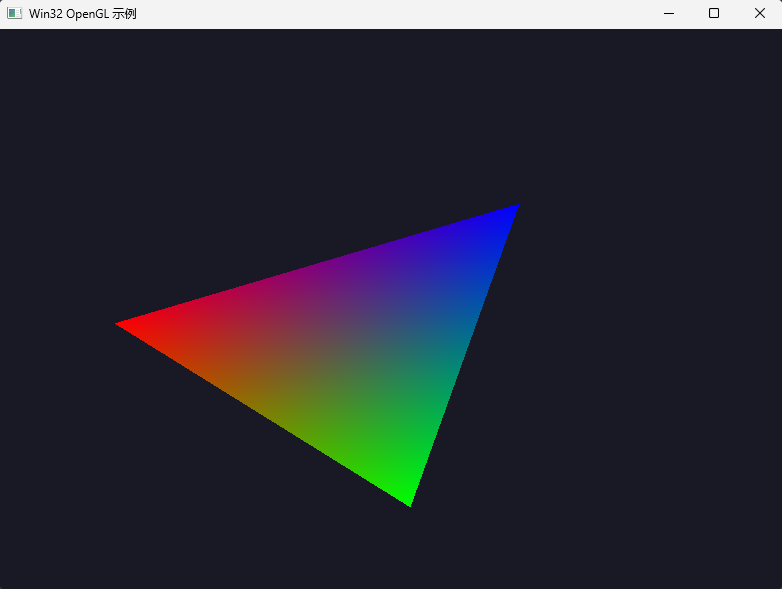
运行效果
把上面的流程组合起来,我们就得到了一个绕 Z 轴持续旋转的 RGB 彩色三角形:
⚠️ 踩坑预警
坑点一:旧式 wglCreateContext 只能创建兼容模式上下文
如果你直接用 wglCreateContext 而不通过 wglCreateContextAttribsARB,你得到的是一个兼容模式上下文。在兼容模式下,你可以使用 glBegin/glEnd 这种立即模式的 API,但这些 API 在 Core Profile 下完全不存在。如果你的代码计划在 macOS 上运行(macOS 只支持 Core Profile),兼容模式代码会直接编译失败。养成习惯:始终用 wglCreateContextAttribsARB 创建 Core Profile 上下文。
坑点二:像素格式设置后不能改变
一个窗口的像素格式只能设置一次。如果你尝试对已经设置过像素格式的窗口再次调用 SetPixelFormat,函数会失败并返回 FALSE。如果你需要切换像素格式,唯一的办法是销毁窗口并重新创建。
坑点三:wglMakeCurrent 的线程亲和性
OpenGL 上下文在同一时刻只能被一个线程使用。如果你在主线程上调用了 wglMakeCurrent(hDC, hRC),然后在工作线程上也调用 wglMakeCurrent,主线程的上下文会被自动解除绑定。OpenGL 的操作不是线程安全的——你需要自己管理上下文的线程亲和性。
坑点四:GLAD 头文件必须在 GL.h 之前包含
GLAD 的头文件 glad/glad.h 会重新定义 OpenGL 的函数声明为函数指针。如果你在 glad.h 之前包含了系统自带的 <GL/gl.h>,函数声明会冲突。确保 glad.h 是你包含的第一个 OpenGL 相关头文件。
常见问题
Q: GLAD 和 GLEW 有什么区别?
两者都是 OpenGL 扩展加载库,核心功能相同。GLEW 是更老的库,代码生成是预编译的;GLAD 更轻量,通过 Web 服务按需生成。GLAD 的代码更清晰,维护更活跃,是当前社区的推荐选择。
Q: OpenGL 和 Vulkan 的关系是什么?
Vulkan 是 OpenGL 的"下一代"——由同一个组织(Khronos)制定,设计目标是更底层的 GPU 控制(类似 D3D12 相对 D3D11 的关系)。OpenGL 仍然是活跃的标准,适合大多数 GUI 和工具开发场景。Vulkan 更适合对性能有极致要求的应用(游戏引擎、GPU 计算)。
Q: Windows 上 OpenGL 的性能如何?
对于 GUI 应用和工具开发,性能完全足够。Windows 的 OpenGL 实现通过翻译层映射到 DXGI/D3D 运行时,有一些额外开销,但在渲染负载不高的场景下可以忽略。如果你的应用对 GPU 性能极其敏感,DirectX 在 Windows 上确实有优势。
总结
这篇我们完成了在 Win32 窗口中嵌入 OpenGL 的全流程。
核心机制是 WGL——Windows 提供的 OpenGL 胶合层。我们通过 PIXELFORMATDESCRIPTOR 选择像素格式(颜色深度、深度缓冲、双缓冲),通过"两步法"创建 Core Profile 上下文(先用 wglCreateContext 创建临时上下文获取 wglCreateContextAttribsARB 函数指针,再创建正式的 OpenGL 3.3 Core Profile 上下文),通过 GLAD 扩展加载库加载所有现代 OpenGL 函数指针。
渲染方面,我们用 VAO + VBO + GLSL 着色器的标准模式渲染了一个旋转的彩色三角形——这与 D3D11 的顶点缓冲 + 输入布局 + HLSL 着色器是直接对应的,概念可以无缝迁移。
到这里,我们已经掌握了在 Win32 窗口中嵌入 OpenGL 的完整流程。接下来可以尝试用 OpenGL 实现更复杂的 3D 场景,或者将 OpenGL 与 Direct2D/DirectWrite 混合使用以实现文字叠加渲染。
练习
完成旋转三角形的完整程序:创建 Win32 窗口,初始化 OpenGL 3.3 Core Profile(两步法),编译 GLSL 着色器,创建 VAO/VBO,在渲染循环中让三角形绕 Z 轴旋转。
修改三角形为立方体:添加深度缓冲测试(
glEnable(GL_DEPTH_TEST)),创建 36 个顶点(6 面 x 2 三角形 x 3 顶点),用透视投影矩阵和视图矩阵渲染一个 3D 立方体。为 OpenGL 程序添加纹理支持:创建一个
GL_TEXTURE_2D纹理对象,用glTexImage2D上载纹理数据,在片段着色器中用sampler2D采样纹理,将纹理贴到立方体的每个面上。对比 OpenGL 的 VAO/VBO + GLSL 和 D3D11 的 InputLayout + VertexBuffer + HLSL:写出两者的渲染初始化和渲染调用代码对照表,理解它们在概念上的对应关系。
参考资料: